


Auto Tarhim
Rp120.000
AutoTarhim merupakan Software Pemutar Audio Tarhim Otomatis untuk Masjid, Musholla, Yayasan, Pondok Pesantren, dan lembaga lainnya maupun untuk PC atau Laptop Pribadi, sebagai pengingat mendekati waktu Sholat dan waktu Adzan. Dapatkan Uji Coba Gratis selama 7 Hari pada Tab Download Dibawah ini:
OTOMATISASI TARHIM SEBELUM WAKTU SHOLAT
Auto Tarhim adalah solusi digital bagi Masjid, Musholla, Gereja, Wihara, Klenteng, Yayasan, Kantor, Cafe, Pondok Pesantren, hingga penggunaan pribadi untuk memastikan pemutaran Tarhim atau audio lainnya sebelum waktu Ibadah, seperti Tilawah Al-Qur’an, Shalawat dan lain sebagainya, berjalan otomatis serta konsisten menjelang waktu shalat.
Dirancang dengan sistem yang sangat ringan, penggunaan yang sangat mudah bahkan untuk seorang yang awam, software ini dapat dioperasikan melalui Komputer maupun Laptop tanpa mengganggu aktivitas lainnya. Bagi pengguna individu yang bekerja di depan layar, Auto Tarhim berfungsi sebagai pengingat waktu shalat dan kumandang Adzan yang presisi, membantu Anda tetap tepat waktu dalam beribadah di tengah kesibukan.
- Atur Jadwal Fleksibel: Atur jadwal Tarhim dengan durasi yang berbeda untuk setiap waktu sholat atau hari Besar.
- Tepat Waktu: Waktu Uptodate setiap hari langsung dari database Kementrian Agama RI.
- Tanpa Operator: Sekali atur, Komputer akan memutar Tarhim otomatis setiap hari, tanpa repot menyalakan dan mematikan ketika waktu Adzan akan tiba, pastikan koneksi internet terhubung, minimal ketika pertama kali menyalakan Komputer atau Laptop, karena software akan menyimpan jadwal untuk 1 bulan.
- Plus Adzan: Software ini juga dapat memutar Adzan otomatis, bukan hannya suara Beep ketika waktu Sholat tiba.
PANDUAN INSTALASI & AKTIVASI AUTO TARHIM PRO
Auto Tarhim PRO dirancang untuk berjalan secara otomatis di latar belakang (background service) komputer Anda. Ikuti langkah-langkah di bawah ini secara berurutan untuk memastikan sistem beroperasi dengan stabil.
TAHAP 1: Proses Instalasi
-
Unduh File Instalasi: Pastikan Anda telah mengunduh file installer resmi di Tab Download dengan nama file
Setup_AutoTarhim.exe -
Jalankan Installer: Klik ganda (2x) pada file
.exetersebut. Jika muncul peringatan keamanan Windows (SmartScreen), klik More info lalu pilih Run anyway. -
Pemasangan: Ikuti petunjuk di layar (klik Next, lalu Install). Jangan lupa untuk mencentang opsi “Create a desktop shortcut” agar ikon OmniRing muncul di layar depan (Desktop) komputer Anda.
-
Selesaikan: Setelah instalasi selesai, pastikan kotak “Buka Pengaturan Tarhim Sekarang” dicentang, lalu klik Finish.
TAHAP 2: Proses Aktivasi Perangkat (Wajib)
Karena Auto Tarhim PRO memiliki hak akses tertentu, maka harus diaktivasi khusus untuk 1 unit komputer.
-
Layar Aktivasi: Saat aplikasi pertama kali terbuka, Anda akan dihadapkan pada layar 🔒 Aktivasi Perangkat yang berwarna merah.
-
Perhatikan bagian tengah layar, terdapat kolom bertuliskan Hardware ID (HWID) Komputer Anda yang berisi kombinasi huruf dan angka unik (contoh:
9DE28D31270ECB10). -
Blok teks kode tersebut, lalu tekan
Ctrl+Cpada keyboard Anda untuk menyalin (copy), dan pastekan di form HWID ketika anda order atau trial. -
Masukkan kode Aktivasi di kolom aktivasi pada software, yang kami berikan melalui Email dan Pesan.
-
(Anda bisa membiarkan aplikasi tetap terbuka di layar ini sambil menunggu balasan dari kami).
-
Nama Masjid / Lembaga: Ketik nama instansi Anda (contoh: Masjid Al-Huda).
-
Masukkan Serial Key: Salin dan tempel (Paste) kunci lisensi yang kami berikan melalui email dan pesan.
-
Eksekusi: Klik tombol merah Aktivasi Aplikasi. Jika berhasil, aplikasi akan memuat ulang dirinya secara otomatis dan layar akan berubah menjadi hijau dengan tulisan ✔ LISENSI PRO AKTIF.
TAHAP 3: Konfigurasi Awal Sistem
Setelah berhasil masuk ke menu utama, lakukan 3 pengaturan wajib berikut agar jadwal terkalibrasi:
-
Sinkronisasi Internet: Pastikan komputer Anda terhubung ke internet. Aplikasi akan mengunduh daftar kota dan jadwal sholat secara otomatis di latar belakang per bulan dari data Kemenag RI.
-
Pilih Lokasi: Pada kolom Pilih Kota / Kabupaten, klik tanda panah ke bawah dan cari kota lokasi masjid/lembaga Anda berada. (Jadwal sholat hari ini akan langsung muncul di panel sebelah kanan setelah kota dipilih).
-
Atur Audio Utama: * Pada panel Pengaturan Audio Tarhim, klik tombol Cari dan pilih file
tarhim.mp3dari dalam komputer Anda (Biasanya sudah otomatis terisi).-
Pada panel Pengaturan Penanda Adzan, pastikan Anda telah memilih mode (Suara Beep atau Putar MP3 Adzan), dan atur file mp3-nya jika menggunakan mode MP3.
-
- Pengaturan Sistem: Centang “Menjalankan ketika Windows Start” Agar aplikasi berjalan otomatis ketika Komputer atau Laptop menyala.
-
Simpan Konfigurasi: Klik tombol biru SIMPAN PENGATURAN di bagian paling bawah.
TAHAP 4: Uji Coba Audio & Sistem
-
Tes Suara: Klik tombol hijau ▶ Tes Suara pada masing-masing baris pengaturan untuk memastikan perangkat audio (speaker/amplifier) komputer Anda berfungsi dan volume sudah sesuai. Klik ■ Stop untuk menghentikan.
-
Tutup Aplikasi: Anda sekarang dapat menyilang (X) jendela aplikasi ini. Mesin Auto Tarhim akan terus menyala tanpa batas waktu di latar belakang secara siluman (invisible), dan akan otomatis aktif setiap kali komputer dihidupkan ulang.
Catatan Stabilitas: * Jangan memindahkan file audio (.mp3) yang telah didaftarkan ke tempat lain, karena aplikasi akan kehilangan jejak file tersebut.
-
-
Pastikan jam dan tanggal di taskbar sudut kanan bawah layar Windows Anda otomatis, agar selalu tepat dan sinkron dengan internet.
-
PANDUAN PENGGUNAAN AUTO TARHIM PRO
Setelah aplikasi terinstal dan diaktivasi, perangkat lunak ini dirancang untuk beroperasi secara mandiri (autopilot). Namun, Anda memegang kendali penuh atas konfigurasi jadwal dan audio melalui jendela Pengaturan Tarhim PRO.
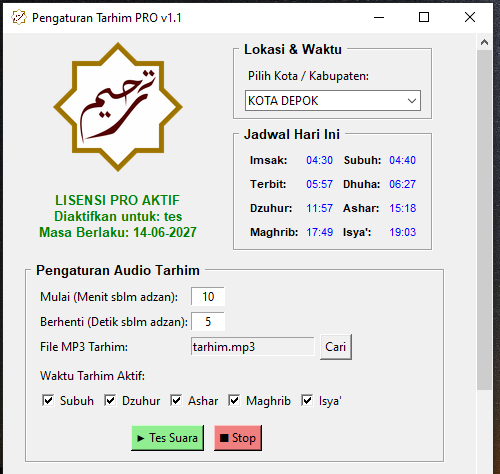
1. Pengaturan Lokasi & Waktu
Bagian ini mengatur acuan jam sholat yang digunakan oleh sistem.
-
Pilih Kota / Kabupaten: Klik menu dropdown dan ketik atau cari nama kota/kabupaten lokasi masjid/lembaga Anda.
-
Jadwal Hari Ini: Setelah kota dipilih, sistem akan mengunduh dan menampilkan jadwal sholat hari ini (Imsak hingga Isya) secara otomatis di dalam kotak biru. Jadwal ini dikalibrasi langsung dengan server Kementrian Agama RI.
2. Pengaturan Audio Tarhim
Bagian ini mengontrol kapan dan bagaimana lantunan Tarhim (sholawat sebelum adzan) diputar.
-
Mulai (Menit sblm adzan): Isi dengan angka untuk menentukan berapa menit sebelum masuk waktu sholat audio Tarhim mulai diputar (misal:
10untuk 10 menit). -
Berhenti (Detik sblm adzan): Isi dengan angka untuk menentukan kapan audio harus berhenti sebelum adzan sesungguhnya berkumandang (misal:
5untuk berhenti tepat 5 detik sebelum adzan). -
File MP3 Tarhim: Klik tombol Cari untuk menelusuri dan memasukkan file audio Tarhim (
.mp3) dari komputer Anda. -
Waktu Tarhim Aktif: Berikan tanda centang (✔) pada waktu sholat mana saja Tarhim ingin diputar (Subuh, Dzuhur, Ashar, Maghrib, Isya). Jika tidak dicentang berarti Tarhim tidak akan berbunyi di waktu tersebut.
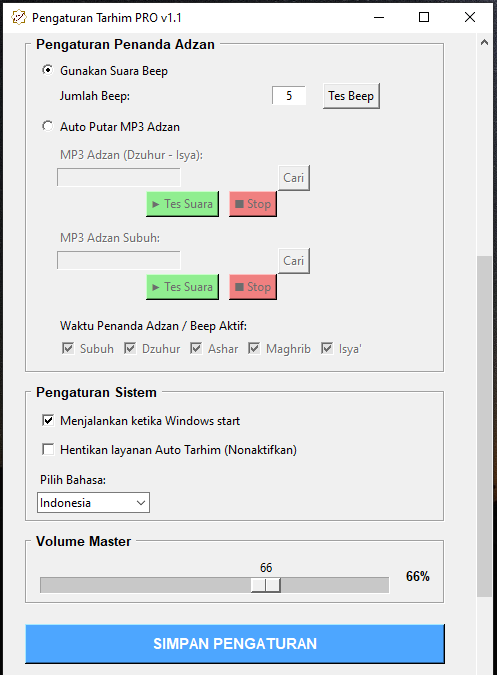
3. Pengaturan Penanda Adzan
Bagian ini mengontrol eksekusi peringatan masuknya waktu sholat (setelah Tarhim berhenti).
-
Mode Penanda: Terdapat dua pilihan utama:
-
Gunakan Suara Beep: Sistem hanya akan mengeluarkan bunyi beep digital (Beep.. Beep..). Anda bisa mengatur Jumlah Beep pada kolom yang tersedia (misal:
5kali). -
Auto Putar MP3 Adzan: Sistem akan memutar file rekaman suara adzan.
-
-
Pemilihan MP3 Adzan (Jika memilih mode MP3):
-
MP3 Adzan (Dzuhur – Isya): Klik Cari untuk memasukkan file MP3 Adzan standar.
-
MP3 Adzan Subuh: Klik Cari untuk memasukkan file MP3 Adzan khusus Subuh (yang memuat lafaz Ash-shalaatu khairum minan-naum).
-
-
Waktu Penanda Adzan / Beep Aktif: Berikan tanda centang (✔) pada waktu sholat yang ingin diberikan penanda Adzan/Beep.
4. Pengaturan Sistem & Volume
-
Menjalankan ketika Windows start: Centang opsi ini agar mesin Auto Tarhim langsung aktif secara otomatis di latar belakang setiap kali komputer/Laptop dihidupkan. Ini sangat direkomendasikan.
-
Hentikan layanan Auto Tarhim (Nonaktifkan): Centang opsi ini HANYA JIKA Anda ingin mematikan sistem pemutar otomatis sepenuhnya (misalnya sedang ada acara lain di masjid dan tidak ingin ada interupsi audio). Hapus centang untuk menghidupkannya kembali.
-
Pilih Bahasa: Ubah antarmuka ke Bahasa Indonesia atau English.
-
Volume Master: Geser tuas (slider) untuk menentukan tingkat kekerasan suara aplikasi (0% hingga 100%).
5. Menyimpan & Menjalankan Software
-
Simpan Pengaturan: Setelah semua konfigurasi di atas selesai dan diuji coba (menggunakan tombol ▶ Tes Suara), pastikan Anda mengklik tombol biru SIMPAN PENGATURAN di bagian bawah.
-
Tutup Jendela Utama: Anda akan menerima notifikasi “Pengaturan disimpan!”. Jendela aplikasi pengaturan ini sudah bisa Anda Tutup/Silang (X).
-
Mode Siluman (Background): Software Auto Tarhim kini sedang beroperasi secara tidak kasat mata. Aplikasi akan secara mandiri memantau jam dan mengeksekusi audio ke amplifier/speaker tanpa perlu Anda buka-buka lagi.
Persyaratan Sistem
| Komponen PC | Spesifikasi Minimum | Rekomendasi |
|---|---|---|
| Sistem Operasi | Windows 7 (32/64-bit) | Windows 10/11 (64-bit) |
| Prosesor | Intel Celeron / AMD A4 (1.0 GHz) | Intel i3 / Ryzen 3 (atau lebih tinggi) |
| Memori (RAM) | 2 GB | 4 GB atau lebih |
| Penyimpanan | 100 MB Kosong | 500 MB (untuk koleksi MP3) |
| Koneksi Internet | Stabil saat startup | Internet Always-On |
| Sistem Audio | Sound Card Onboard | External Sound Card / Amplifier |
Lisensi
Rp10.000 / Bulan / PC
Berlangganan Minimal 12 Bulan
- Garansi Support Teknis Via Remote
- Free Update Selama berlangganan
- Dukungan Teknis via WhatsApp
- Free Demo selama 7 Hari (Buka Tab Download)
*Jika PC atau Laptop rusak dengan penggantian Mainboard, processor atau salah satunya maka butuh membeli lisensi baru.