


OmniRing
Rp149.000
OmniRing adalah solusi perangkat lunak manajemen bel dan audio otomatis. Dirancang dengan fokus pada ketepatan waktu dan keandalan, OmniRing memastikan seluruh jadwal harian di instansi Anda beroperasi dengan sempurna. Dapatkan Uji Coba Gratis selama 7 Hari pada Tab Download Dibawah ini:
OmniRing: Advanced Bell Scheduler System
Otomatisasi Waktu Presisi Tanpa Distraksi
OmniRing adalah solusi perangkat lunak manajemen bel dan audio otomatis. Dirancang dengan fokus pada ketepatan waktu dan keandalan, OmniRing memastikan seluruh jadwal harian di instansi maupun perusahaan anda beroperasi dengan sempurna. Aplikasi ini berjalan mulus di latar belakang (System Tray).
Fitur Unggulan:
-
Penjadwalan Interaktif: Atur waktu bel harian dengan mudah melalui antarmuka tabel jadwal yang dapat disalin antar-hari (Copy-to-Day) dan terurut secara otomatis.
-
Custom Audio Audio Support: Bebas gunakan file audio pilihan (MP3/WAV) untuk berbagai kebutuhan, mulai dari bel reguler, peringatan pergantian shift, hingga keperluan audio lainnya yang memerlukan jadwal otomatis.
-
Jadwal Libur dan Libur tidak terjadwal: Anda dapat mengatur waktu software ini tidak berbunyi kapan saja sesuai jadwal yang anda input, dan libur dadakan pada hari tersebut tanpa harus memasukkan jadwal libur baru.
-
Menggunakan Waktu Sholat: Dapat menyesuaikan bell dengan berpatokan pada waktu sholat, setelah waktu sholat, sebelum waktu sholat atau saat waktu sholat, jadwal sholat langsung dari kementrian Agama RI. (Perlu Internet untuk pengambilan data sholat ketika update jadwal per bulan)
-
Backup & Restore Komprehensif: Amankan seluruh data pengaturan, jadwal, logo institusi, hingga kumpulan file audio Anda hanya dalam satu paket file ringkas berekstensi
.wlt.
Cocok Diimplementasikan Pada:
-
Sekolah & Yayasan Pendidikan
-
Pondok Pesantren
-
Pabrik & Area Produksi
-
Perkantoran Modern
- F&B dan lain sebagainya.
PANDUAN INSTALASI & AKTIVASI OMNIRING BELL SYSTEM
Selamat datang di OmniRing! Silakan ikuti langkah-langkah di bawah ini untuk menginstal, mengaktifkan, dan mengatur aplikasi bel otomatis Anda untuk pertama kalinya.
Langkah 1: Mengunduh dan Menginstal Aplikasi
-
Unduh file instalasi OmniRing (contoh:
Setup_OmniRing.exe) melalui tautan resmi di tab Download. -
Buka folder Download di komputer Anda, lalu klik ganda (double-click) pada file
Setup_OmniRing.exetersebut. -
Ikuti petunjuk instalasi di layar. Jangan lupa untuk mencentang opsi “Create a desktop shortcut” agar ikon OmniRing muncul di layar depan (Desktop) komputer Anda.
-
Setelah instalasi selesai, centang opsi “Launch OmniRing” dan klik tombol Finish. Aplikasi akan otomatis terbuka.
Langkah 2: Mendapatkan Hardware ID (HWID)
-
Saat aplikasi pertama kali terbuka, Anda akan melihat layar keamanan berwarna merah dengan tulisan “OMNIRING SYSTEM TERKUNCI”. Ini adalah hal yang normal.
-
Perhatikan bagian tengah layar, terdapat kolom bertuliskan Hardware ID (HWID) Komputer Anda yang berisi kombinasi huruf dan angka unik (contoh:
9DE28D31270ECB10). -
Blok teks kode tersebut, lalu tekan
Ctrl+Cpada keyboard Anda untuk menyalin (copy), dan pastekan di form HWID ketika anda order atau trial. -
Masukkan kode Aktivasi di kolom aktivasi pada software, yang kami berikan melalui Email dan Pesan.
-
(Anda bisa membiarkan aplikasi tetap terbuka di layar ini sambil menunggu balasan dari kami).
Langkah 3: Mengaktifkan Lisensi
-
Setelah Anda menerima Kunci Lisensi (berupa 20 karakter kombinasi), blok kunci tersebut dan salin (Copy).
-
Kembali ke layar OmniRing yang terkunci tadi, lalu tempel (Paste) kunci tersebut ke dalam kolom “Masukkan Kunci Lisensi Anda di sini:”.
-
Klik tombol hijau “Aktivasi Sekarang”.
-
Jika kunci yang Anda masukkan benar, akan muncul notifikasi kesuksesan: “Terima kasih! Lisensi Anda berhasil diaktifkan.”
-
Klik OK, dan antarmuka utama OmniRing akan terbuka secara otomatis.
Langkah 4: Pengaturan Awal (Penting)
Sebelum mulai memasukkan jadwal bel, silakan lakukan pengaturan dasar berikut agar sistem berjalan optimal:
-
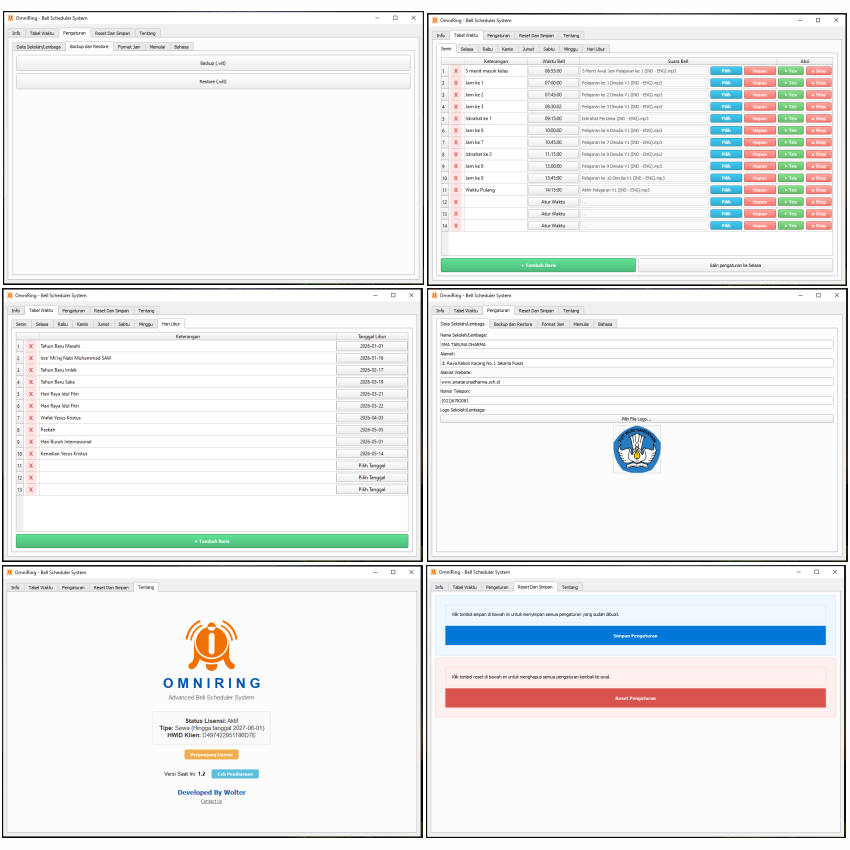
Klik tab Pengaturan di menu atas, lalu pilih sub-menu Data Sekolah/Lembaga. Silakan isi Nama Lembaga, Alamat, dan klik tombol “Pilih File Logo” untuk memasukkan logo resmi instansi Anda.
-
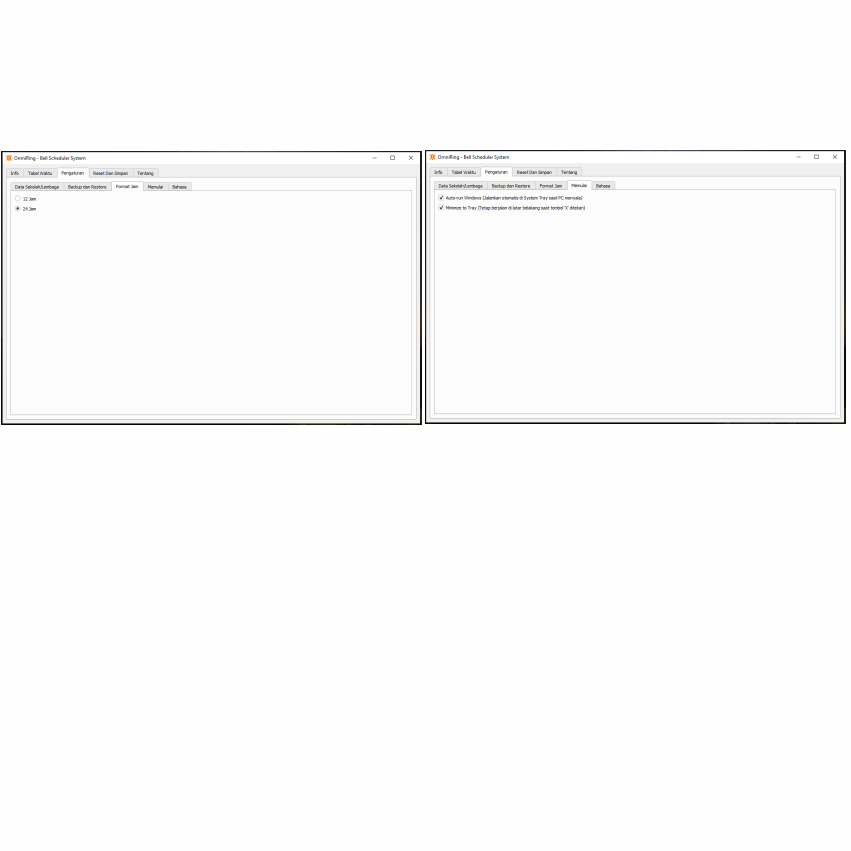
Beralih ke sub-menu Memulai. Kami sangat menyarankan Anda untuk mencentang kedua kotak berikut:
-
Auto-run Windows: Agar OmniRing otomatis menyala di latar belakang setiap kali komputer dinyalakan.
-
Minimize to Tray: Agar saat Anda menutup aplikasi (menekan tombol ‘X’), aplikasi tidak benar-benar mati, melainkan berjalan di system tray.
-
-
Terakhir, klik tab Reset Dan Simpan (berada di menu paling atas), kemudian klik tombol biru Simpan Pengaturan.
Selesai! OmniRing Anda kini telah terinstal dan tersetting dengan aman. Anda sekarang dapat mulai memasukkan jam dan file audio MP3 di menu Tabel Waktu.
*Untuk menghemat Listrik kami menyarankan untuk membuat auto shutdown dan auto start Komputer atau Laptop anda (Komputer atau Laptop Menyala dan mati otomatis dengan sendirinya) tutorial banyak di youtube, atau hubungi kami, nanti tim kami akan membantu anda.
BUKU PANDUAN PENGGUNAAN OMNIRING BELL SYSTEM
Setelah aplikasi berhasil diinstal dan diaktivasi, panduan ini akan membantu Anda mengoperasikan sistem bel otomatis sehari-hari.
1. Mengenal Halaman Utama (Tab “Info”)
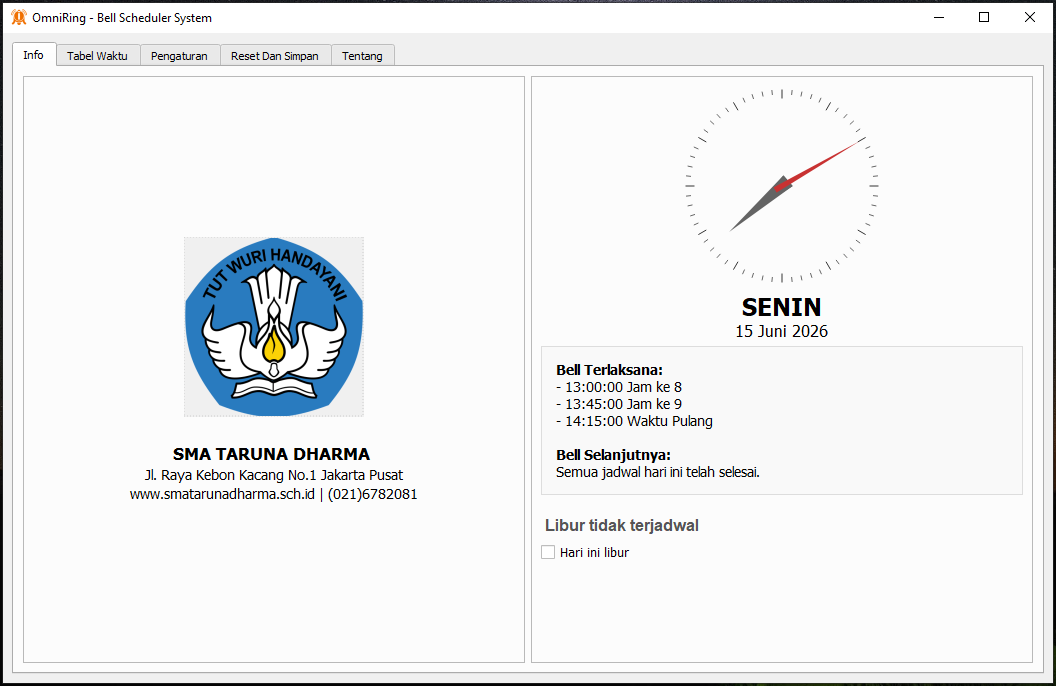
Saat aplikasi terbuka, Anda akan berada di halaman Info. Halaman ini adalah dasbor utama pemantauan Anda.
-
Sisi Kiri: Menampilkan Logo dan Informasi instansi Anda.
-
Sisi Kanan: Menampilkan jam analog waktu nyata ( real-time).
-
Panel Jadwal: Menampilkan daftar bel apa saja yang “Sudah Terlaksana” hari ini, dan jadwal bel apa “Selanjutnya” yang akan berbunyi.
- Libur Tidak Terduga: Ceklis jika ternyata pada hari tersebut harus diliburkan.
2. Cara Mengatur Jadwal Bel (Tab “Tabel Waktu”)
Ini adalah tempat Anda memasukkan jam dan nada bel. OmniRing membagi jadwal berdasarkan hari (Senin hingga Minggu).
Untuk mengaktifkan waktu Sholat, klik Tab Pengaturan > Memulai > Ceklis Aktifkan Waktu Sholat.
Langkah-langkah mengisi jadwal:
-
Klik tab Tabel Waktu di menu atas.
-
Pilih hari yang ingin Anda atur (misalnya klik tab Senin).
-
Di baris pertama, ketik nama kegiatan di kolom Keterangan (Contoh: Bel Masuk Kelas, Istirahat Pertama, Pulang).
-
Klik tombol Atur Waktu, lalu putar jam dan menit sesuai jadwal yang diinginkan.
-
Di kolom Suara Bell, klik tombol Pilih. Cari dan masukkan file audio lagu/nada bel (format MP3 atau WAV) dari komputer Anda.
-
Uji Coba: Anda bisa mengklik tombol ▶ Tes untuk mendengarkan nada bel, dan tombol ■ Stop untuk mematikannya.
-
Menghapus Baris: Jika ada jadwal yang salah/batal, klik tombol merah “X” di ujung paling kiri baris tersebut untuk mengosongkannya.
💡 TIPS CEPAT (Fitur Salin/Copy): Jika jadwal hari Selasa sama persis dengan hari Senin, Anda tidak perlu mengetik ulang dari awal. Cukup scroll (gulir) ke bagian paling bawah di tabel hari Senin, lalu klik tombol “Salin pengaturan ke Selasa”.
3. Menyimpan Jadwal (SANGAT PENTING)
Setiap kali Anda selesai menambah, mengubah, atau menghapus jadwal di Tabel Waktu, jadwal tersebut tidak akan langsung berjalan sebelum disimpan!
-
Klik tab Reset Dan Simpan di menu atas.
-
Klik tombol biru besar bertuliskan Simpan Pengaturan.
-
Akan muncul pesan bahwa jadwal berhasil diperbarui dan diurutkan secara otomatis. Sekarang OmniRing siap bekerja!
4. Mem-backup & Mengembalikan Data
Untuk mencegah kehilangan jadwal jika komputer rusak/bermasalah, Anda wajib melakukan Backup data sesekali.
-
Masuk ke tab Pengaturan, lalu pilih sub-menu Backup dan Restore.
-
Klik Backup (.wlt): Sistem akan meminta Anda menyimpan satu file khusus. File ini berisi seluruh jadwal, pengaturan, dan file MP3 bel Anda sekaligus. Simpan file ini di Flashdisk atau Google Drive.
-
Klik Restore (.wlt): Gunakan tombol ini suatu saat nanti jika Anda pindah ke komputer baru dan ingin mengembalikan semua jadwal dan nada bel Anda dari file Backup tersebut secara instan.
5. Cara Kerja OmniRing di Latar Belakang (System Tray)
Agar OmniRing tidak mengganggu pekerjaan Anda di layar komputer:
-
Jika Anda mengklik tanda silang merah (X) di sudut kanan atas layar, OmniRing TIDAK benar-benar mati. Aplikasi hanya bersembunyi agar bel tetap berbunyi tepat waktu.
-
Cara memunculkan kembali: Lihat ke sudut kanan bawah layar komputer Anda (di dekat indikator jam/baterai Windows). Cari ikon OmniRing, lalu klik dua kali (double-click) ikon tersebut.
-
Cara mematikan total: Jika sedang libur panjang dan Anda ingin mematikan aplikasi sepenuhnya, klik kanan pada ikon OmniRing di sudut kanan bawah tersebut, lalu pilih Keluar Aplikasi.
Spesifikasi Komputer untuk OmniRing Bell System
| Komponen Pendukung | Spesifikasi Minimum | Spesifikasi Direkomendasikan |
| Sistem Operasi (OS) | Windows 10 (32-bit / 64-bit) | Windows 10 atau Windows 11 (64-bit) |
| Prosesor (CPU) | Intel Celeron / Core 2 Duo / AMD Athlon (1.5 GHz) | Intel Core i3 / AMD Ryzen 3 atau lebih tinggi |
| Memori (RAM) | 2 GB | 4 GB atau lebih (Sangat disarankan) |
| Penyimpanan (Storage) | 500 MB ruang kosong (Hard Disk Drive / HDD) | 1 GB ruang kosong (Solid State Drive / SSD) |
| Perangkat Audio | Sound Card standar bawaan PC (Onboard) | Sound Card bersih tanpa noise (Anti-statis) |
| Perangkat Eksternal | Speaker Aktif standar PC | Mesin Amplifier Terintegrasi (Speaker Corong/Toa) |
| Resolusi Layar | 1024 x 768 piksel | 1366 x 768 piksel (Widescreen) atau lebih tinggi |
| Koneksi Internet | Hanya 1x saat pertama kali Aktivasi Lisensi | Dibutuhkan untuk Aktivasi & Pengecekan Update |
Lisensi
Rp.12.500 / Bulan / PC
Berlangganan Minimal 12 Bulan
- Garansi Support Teknis Via Remote
- Free Update Selama berlangganan
- Dukungan Teknis via WhatsApp
- Gratis Coba selama 7 Hari (Buka Tab Download)
*Jika PC atau Laptop rusak dengan penggantian Mainboard, processor atau salah satunya maka butuh membeli lisensi baru.